「NotebookLMで作ったスライドが編集できない!」を解決する、ChatGPT/Copilot裏ワザ活用術
リアクション
2026年07月12日
こんにちは、AI時代の3分研修室です🐾
NotebookLMで作ったパワポ、「デザインは神なのに文字が編集できない…!」って絶望したことありませんか?
「結局イチから手作りか…」と諦めるのはまだ早いです!
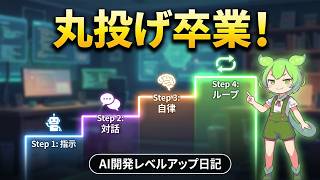
今回は、最新AI「GPT-5.6」の力を借りて、その「編集できない画像」を、文字や図形が自由に差し替えられる「完全編集可能なパワポ」に一発で変換する裏ワザをご紹介します✨
16時間かかっていた手作業が1時間で終わるかも!? これで「作らなきゃ」というプレッシャーから解放され、定時退社に一歩近づきますよ!
✅ この動画で学べること
・NotebookLMの「ポスター状態(1枚絵)」パワポを編集可能にする方法
・AIからAIへバトンを渡す「AIリレー」の考え方
・GPT-5.6を使った「再構築」の凄さ(レイアウト・配色を維持!)
・Microsoft 365 Copilotでの活用法(セキュリティ厳しめな会社でもOK!)
・成功率を劇的に上げるAIへの指示出し「3つの鉄則プロンプト」
🛠 登場するAIツール
・NotebookLM(デザインの叩き台作成)
・ChatGPT / Copilot(最新モデルGPT-5.6搭載:編集可能な状態に清書・再構築)
👥 こんな方におすすめ
・資料作成に追われている教育担当者・マネージャー
・AIで作った資料を社内で共有・編集したい方
・「ゼロから作る」のではなく「AIを指揮する」ディレクターになりたい方
🎓 AI時代の3分研修室とは?
「AIツールを現場でどう使うか?」にフォーカスし、忙しいビジネスパーソンのために、サクッと学べて即使える時短術をお届けするチャンネルです。
👇 そのままコピペで使える!「3つの鉄則プロンプト」はこちら 👇
あなたはプロのプレゼンテーションデザイナーです。
添付した画像を、デザインを可能な限りそのまま維持しながら、
完全に編集可能なPowerPoint(PPTX)として再構築してください。
【目的】
社内資料として、あとから文字や数値を自由に差し替えられる状態にしたいです。
【絶対要件】
スライド全体を1枚の画像として貼り付けることは禁止です
タイトル、本文、数値、見出しなどのテキストは、
すべて個別のテキストボックスとして配置してください
枠、帯、カード、背景の装飾などは、画像ではなく図形(シェイプ)として再現してください
表やグラフがある場合は、PowerPointの表機能・グラフ機能を使って再現してください
写真やアイコンなど、図形での再現が難しい部分のみ、
元画像から該当箇所を切り出して画像として配置してください
【再現精度】
レイアウト、要素の位置、サイズは元画像に忠実に合わせてください
色は元画像から目視で推定し、近い色味を指定してください
フォントは日本語部分を游ゴシックまたはNoto Sans JP、
英数字部分をSegoe UIまたはInterを目安にしてください
角丸の有無、塗りつぶしの有無、枠線の有無も、元画像の見た目に合わせてください
テキストは元画像の文言をそのまま正確に転記し、
誤字脱字や全角半角の違いがないようにしてください
【スライド設定】
サイズは16:9(13.333×7.5インチ)にしてください
背景色は元画像に合わせてください
【仕上げの確認】
PPTXを作成したら、一度スライドを画像として書き出し、元画像と並べて見比べてください
位置がずれている、文字がはみ出している、色味が違う、といった崩れがあれば、
その箇所だけ修正してから完成としてください
動画が参考になったら、チャンネル登録・高評価をよろしくお願いします!
NotebookLMで作ったパワポ、「デザインは神なのに文字が編集できない…!」って絶望したことありませんか?
「結局イチから手作りか…」と諦めるのはまだ早いです!
今回は、最新AI「GPT-5.6」の力を借りて、その「編集できない画像」を、文字や図形が自由に差し替えられる「完全編集可能なパワポ」に一発で変換する裏ワザをご紹介します✨
16時間かかっていた手作業が1時間で終わるかも!? これで「作らなきゃ」というプレッシャーから解放され、定時退社に一歩近づきますよ!
✅ この動画で学べること
・NotebookLMの「ポスター状態(1枚絵)」パワポを編集可能にする方法
・AIからAIへバトンを渡す「AIリレー」の考え方
・GPT-5.6を使った「再構築」の凄さ(レイアウト・配色を維持!)
・Microsoft 365 Copilotでの活用法(セキュリティ厳しめな会社でもOK!)
・成功率を劇的に上げるAIへの指示出し「3つの鉄則プロンプト」
🛠 登場するAIツール
・NotebookLM(デザインの叩き台作成)
・ChatGPT / Copilot(最新モデルGPT-5.6搭載:編集可能な状態に清書・再構築)
👥 こんな方におすすめ
・資料作成に追われている教育担当者・マネージャー
・AIで作った資料を社内で共有・編集したい方
・「ゼロから作る」のではなく「AIを指揮する」ディレクターになりたい方
🎓 AI時代の3分研修室とは?
「AIツールを現場でどう使うか?」にフォーカスし、忙しいビジネスパーソンのために、サクッと学べて即使える時短術をお届けするチャンネルです。
👇 そのままコピペで使える!「3つの鉄則プロンプト」はこちら 👇
あなたはプロのプレゼンテーションデザイナーです。
添付した画像を、デザインを可能な限りそのまま維持しながら、
完全に編集可能なPowerPoint(PPTX)として再構築してください。
【目的】
社内資料として、あとから文字や数値を自由に差し替えられる状態にしたいです。
【絶対要件】
スライド全体を1枚の画像として貼り付けることは禁止です
タイトル、本文、数値、見出しなどのテキストは、
すべて個別のテキストボックスとして配置してください
枠、帯、カード、背景の装飾などは、画像ではなく図形(シェイプ)として再現してください
表やグラフがある場合は、PowerPointの表機能・グラフ機能を使って再現してください
写真やアイコンなど、図形での再現が難しい部分のみ、
元画像から該当箇所を切り出して画像として配置してください
【再現精度】
レイアウト、要素の位置、サイズは元画像に忠実に合わせてください
色は元画像から目視で推定し、近い色味を指定してください
フォントは日本語部分を游ゴシックまたはNoto Sans JP、
英数字部分をSegoe UIまたはInterを目安にしてください
角丸の有無、塗りつぶしの有無、枠線の有無も、元画像の見た目に合わせてください
テキストは元画像の文言をそのまま正確に転記し、
誤字脱字や全角半角の違いがないようにしてください
【スライド設定】
サイズは16:9(13.333×7.5インチ)にしてください
背景色は元画像に合わせてください
【仕上げの確認】
PPTXを作成したら、一度スライドを画像として書き出し、元画像と並べて見比べてください
位置がずれている、文字がはみ出している、色味が違う、といった崩れがあれば、
その箇所だけ修正してから完成としてください
動画が参考になったら、チャンネル登録・高評価をよろしくお願いします!