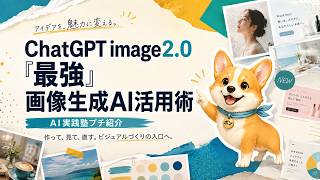
【ChatGPT image 2.0】最強の画像生成AI活用術|写真からキャラ・バナーまで作る方法
リアクション
2026年06月16日
この動画では、AI実践塾で活用していく「画像生成」の基礎について、実例を交えながらご紹介しています。
画像生成は、ただイラストを作るだけではありません。
AI実践塾では、キャラクター制作、自分の写真の加工、ホームページやLP用の素材作成、スライド用ビジュアルの作成など、さまざまな場面で活用していきます。
今回の動画では、実際に2枚の画像を使いながら、
・写真同士を組み合わせたビジュアル作成
・人物写真をもとにしたキャラクター生成
・生成したキャラクターを画像内に配置する方法
・1枚の写真から複数のポーズ素材を作る方法
・AI実践塾のバナー作成
・編集機能を使った修正方法
・Canvaのマジックレイヤーを使った編集方法
などを、基礎のエッセンスとしてお見せしています。
「画像生成って難しそう…」と思う方でも大丈夫です。
AIにどう指示を出せばよいか、その感覚をつかんでいくことで、
自分の仕事や発信に使える素材を少しずつ作れるようになっていきます。
📝コピペ用プロンプト
添付した2枚の画像を使って、自己紹介用の画像を1枚作成してください。
1枚はメイン人物として前面に大きく配置し、もう1枚は背景として使用してください。
背景は、たくさんの人が講座やセミナーを受講している雰囲気が伝わるように見せてください。
メイン人物がしっかり目立つように、背景は少し明るく、色を薄めに調整してください。
全体はごちゃごちゃしすぎず、見やすく、信頼感のあるデザインにしてください。
さらに、画像の中に名前を入れてください。
「Hiroyuki Yokoyama」
この文字を、おしゃれでかっこいい筆記体風のデザインで入れてください。
⚠️使うときのポイント
・名前は自分の名前に変更してください
・用途に合わせて「正方形」「横長バナー」などを追加すると便利です
・雰囲気は「信頼感」「やさしさ」「高級感」などに変更できます
【タイムスタンプ】
00:00 ごあいさつ・今回のテーマ
00:50 2枚の画像を使った画像生成
02:48 写真をもとにキャラクター作成
03:55 キャラクターを画像に配置
05:17 1枚の写真から複数ポーズを生成
06:46 生成画像を使ってバナー作成
07:52 編集機能で修正
08:53 Canvaで編集する方法
10:52 まとめ
画像生成は、ただイラストを作るだけではありません。
AI実践塾では、キャラクター制作、自分の写真の加工、ホームページやLP用の素材作成、スライド用ビジュアルの作成など、さまざまな場面で活用していきます。
今回の動画では、実際に2枚の画像を使いながら、
・写真同士を組み合わせたビジュアル作成
・人物写真をもとにしたキャラクター生成
・生成したキャラクターを画像内に配置する方法
・1枚の写真から複数のポーズ素材を作る方法
・AI実践塾のバナー作成
・編集機能を使った修正方法
・Canvaのマジックレイヤーを使った編集方法
などを、基礎のエッセンスとしてお見せしています。
「画像生成って難しそう…」と思う方でも大丈夫です。
AIにどう指示を出せばよいか、その感覚をつかんでいくことで、
自分の仕事や発信に使える素材を少しずつ作れるようになっていきます。
📝コピペ用プロンプト
添付した2枚の画像を使って、自己紹介用の画像を1枚作成してください。
1枚はメイン人物として前面に大きく配置し、もう1枚は背景として使用してください。
背景は、たくさんの人が講座やセミナーを受講している雰囲気が伝わるように見せてください。
メイン人物がしっかり目立つように、背景は少し明るく、色を薄めに調整してください。
全体はごちゃごちゃしすぎず、見やすく、信頼感のあるデザインにしてください。
さらに、画像の中に名前を入れてください。
「Hiroyuki Yokoyama」
この文字を、おしゃれでかっこいい筆記体風のデザインで入れてください。
⚠️使うときのポイント
・名前は自分の名前に変更してください
・用途に合わせて「正方形」「横長バナー」などを追加すると便利です
・雰囲気は「信頼感」「やさしさ」「高級感」などに変更できます
【タイムスタンプ】
00:00 ごあいさつ・今回のテーマ
00:50 2枚の画像を使った画像生成
02:48 写真をもとにキャラクター作成
03:55 キャラクターを画像に配置
05:17 1枚の写真から複数ポーズを生成
06:46 生成画像を使ってバナー作成
07:52 編集機能で修正
08:53 Canvaで編集する方法
10:52 まとめ

![AI Art, MtG Plagiarism & Board Game Drama & NEW Games...[NEWS ROUND UP!!]](https://img.youtube.com/vi/I405m5GFBIU/mqdefault.jpg)